Word 2013如何预览文档打印效果-预览文档打印效果的方法
时间:2024-06-16 10:19来源:财神爷站
很多人不知道Word 2013如何预览文档打印效果?今日为你们带来的文章是Word 2013预览文档打印效果的方法,还有不清楚小伙伴和小编一起去学习一下吧。
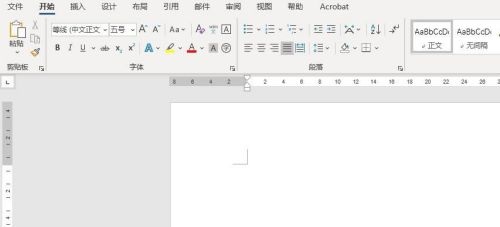
第一步:首先,打开Word 2013,新建一个文档(如图所示)。
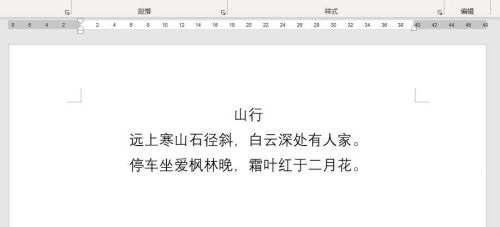
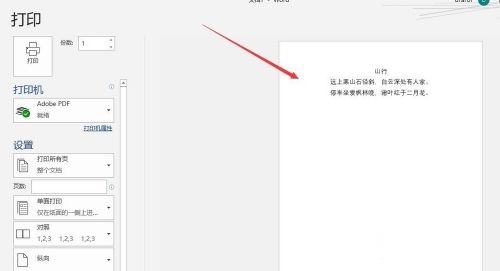
第二步:其次,在新建的文档中输入文本内容,这里以《山行》为例(如图所示)。
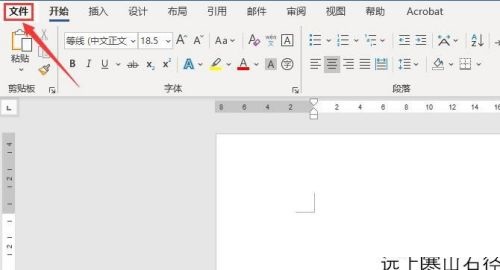
第三步:之后,点击菜单栏中的“文件”按钮(如图所示)。
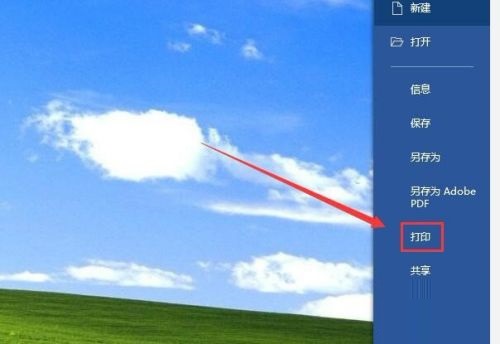
第四步:接着,选择“文件”中的“打印”,即可进入预览打印效果的界面(如图所示)。
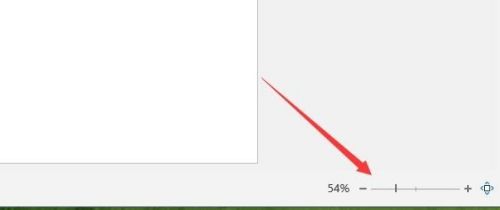
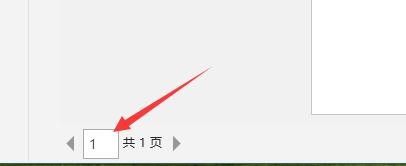
第五步:最后,通过预览右下角的比例调节可以调节页面的显示范围,通过左下角的页码框跳转具体的页码(如图所示)。
相关文章
- 不是芒果会员能看披荆斩棘4吗_是否可以免费下载08-22
- 《四海重明》完整版在线观看平台_是不是会员才能看08-22
- 《九部的检察官》在哪个平台能一口气看完_免费还是付费收看08-22
- 《柳舟记》在什么地方能一次性看完全集_是不是会员才能下载08-22
- 钉钉AI助理如何训练_AI助理技能养成方法分享08-22
- 浩辰CAD看图王新增手绘计算角度功能介绍_如何在图纸上手绘测量角度08-22
- 公认的高效CAD作图工具合集_免费好用不占内存的cad软件分享08-22
- 哪个CAD工具的图纸对比功能好用_如何设置基准点比较CAD图纸08-22
- 使用CAD软件分割图纸教学_好用的cad图纸分割工具推荐08-22
- 浩辰CAD看图王电脑版切换坐标系功能讲解_如何自定义切换测量坐标08-22
热门手机应用








热门手机游戏