Photoshop制作彩虹图的操作流程
时间:2024-06-16 10:31来源:财神爷站
使用Photoshop软件进行抠图是非常方便快捷的,那么在使用过程里,倘若想制作彩虹效果图,该如何操作呢?接下来小编就来讲解Photoshop制作彩虹图的操作流程,相信一定可以帮助到你们。
首先导入风景照到PS里,然后新建图层准备添加彩虹
接着使用【渐变工具】(快捷键G),在上面模式里点击第二个【径向渐变】
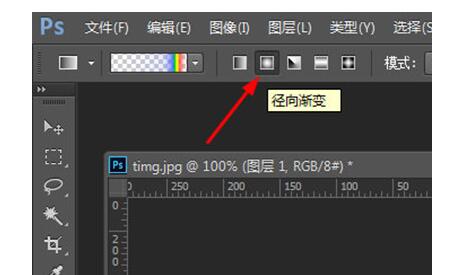
选择颜色,进入渐变编辑器,点击预设旁边的齿轮按钮,在弹出的菜单中选择【特殊效果】,弹出窗口提示是否替换当前的颜色,选择追加。
在添加的渐变效果预设中,选择最后一个【罗素彩虹】,然后什么都不用动确定就可以了
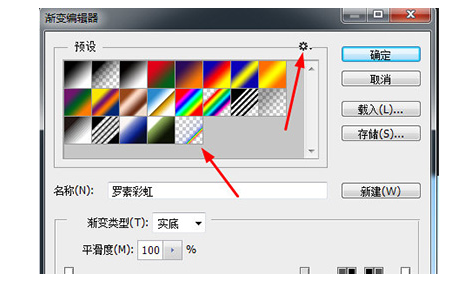
调整好后就能在画布上画彩虹了,我们在要添加彩虹的位置按住鼠标从上到下拖动,最后松开,一个彩虹就生成了,具体大小位置请根据实际情况来添加

彩虹添加好后若发现很丑,可以接着进行修饰
首先将彩虹的图层模式选择为【滤色】
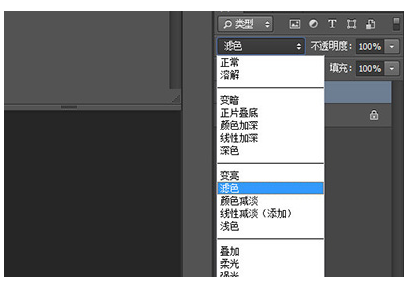
使用【滤镜】—【模糊】—【高斯模糊】,在里面根据喜好来调整半径像素,越大越模糊
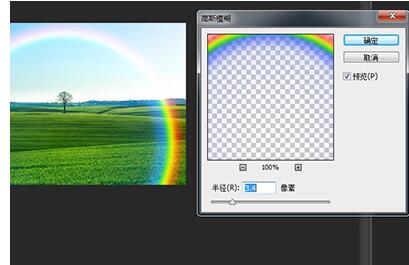
最后给图层添加蒙板,然后再次使用【渐变工具】,模式为【线性渐变】,颜色选择【黑白渐变】
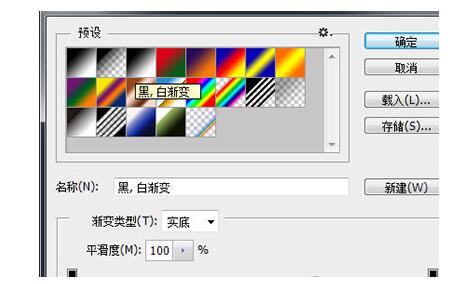
在画布中鼠标从下到上往上拖动,直到彩虹的下半部消失就可以了

上文就讲解了Photoshop制作彩虹图的操作流程,希望有需要的朋友都来学习哦。
相关文章
- 不是芒果会员能看披荆斩棘4吗_是否可以免费下载08-22
- 《四海重明》完整版在线观看平台_是不是会员才能看08-22
- 《九部的检察官》在哪个平台能一口气看完_免费还是付费收看08-22
- 《柳舟记》在什么地方能一次性看完全集_是不是会员才能下载08-22
- 钉钉AI助理如何训练_AI助理技能养成方法分享08-22
- 浩辰CAD看图王新增手绘计算角度功能介绍_如何在图纸上手绘测量角度08-22
- 公认的高效CAD作图工具合集_免费好用不占内存的cad软件分享08-22
- 哪个CAD工具的图纸对比功能好用_如何设置基准点比较CAD图纸08-22
- 使用CAD软件分割图纸教学_好用的cad图纸分割工具推荐08-22
- 浩辰CAD看图王电脑版切换坐标系功能讲解_如何自定义切换测量坐标08-22
热门手机应用








热门手机游戏