如何在闪电音频剪辑软件中给音频增加淡入浅出
时间:2022-08-04 21:12来源:财神爷站
相信大家无论是在工作、学习、还是生活之中,都有可能会接触到音频文件,且需要对他们进行格式转换、变调、变速等操作,这时候我们就需要音频编辑软件来帮我们完成这些任务。而闪电音频剪辑软件,拥有音频变调、变速、消除人声、淡入浅出等功能,可以满足用户大部分情况的需要。那么,我们该如何在闪电音频剪辑软件中给音频增加淡入浅出呢?
如何在闪电音频剪辑软件中给音频加淡入浅出
我们通过分别讲解选取文件、截取片段、加入淡入/浅出、播放试听以及音频导出这5个步骤,来告诉大家,如何在闪电音频剪辑软件中给音频加入淡入浅出。
闪电音频剪辑软件音频淡入浅出步骤一?选取文件
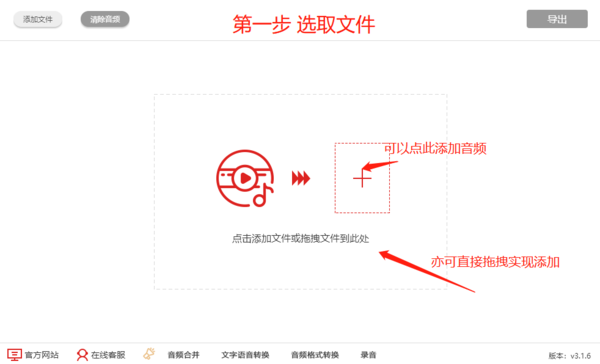
打开闪电音频剪辑软件之后,要想实现淡入浅出,第一步就是把待编辑的软件加入;我们可以通过将文件拖拽直接拖拽,或点击【加号】按钮来添加文件。添加完音频文件后,我们就可以来到第二步——截取片段。
闪电音频剪辑软件音频淡入浅出步骤二?截取片段
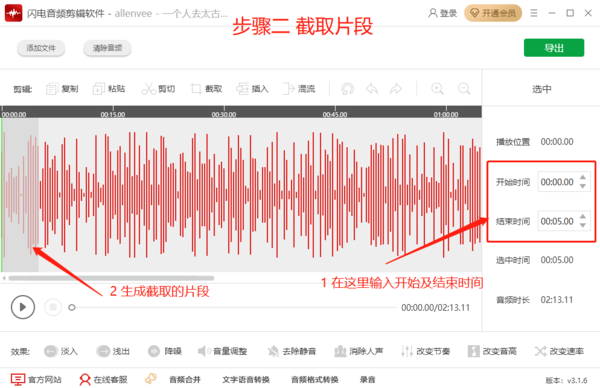
添加完音频文件后,我们就可以看到音波图,此时我们可以通过鼠标选中区域来截取片段,或者在右边【开始时间】和【结束时间】框,输入对应的时间,以此来圈出我们需要进行编辑的范围。如果我们需要对整段音频进行修改,可以直接使用快捷键【ctrl+A】全选。
闪电音频剪辑软件音频淡入浅出步骤三?加入淡入/浅出
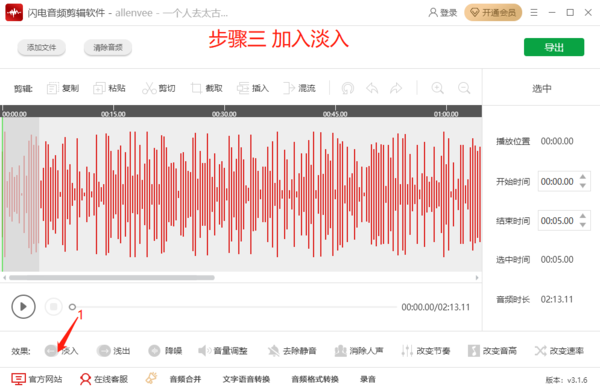
这一步,也是闪电音频剪辑软件添加淡入浅出的重头戏。我们选好片段后,点击下方操作栏的【淡入】,会发现对应片段的音波图发生改变,这意味着我们已经成功对该片段进行淡入修改。
接下来,我们以另一片段,为大家展示浅出操作。我们选中另一片段后,点击同处操作栏中的【浅出】,同样发现音波图改变,即浅出操作成功。
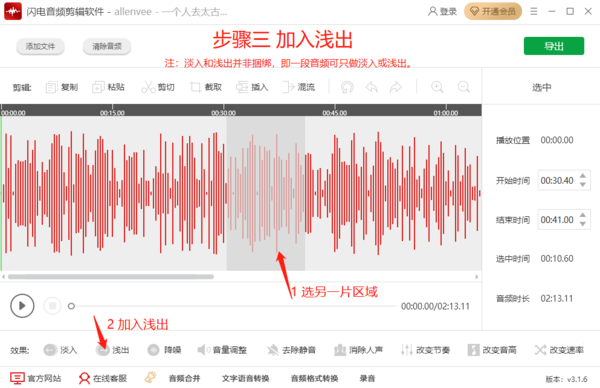
注意:淡入和浅出并非捆绑操作,即同一段音频中,可以只出现淡入或浅出。
闪电音频剪辑软件音频淡入浅出步骤四?播放试听
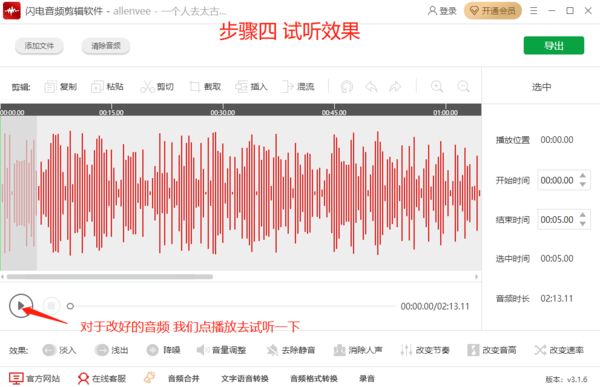
为了能更好的验收闪电音频剪辑软件的淡入浅出效果,我们可以点击左下方【播放】按钮,试听一下修改后的音频。
闪电音频剪辑软件音频淡入浅出步骤五?音频导出
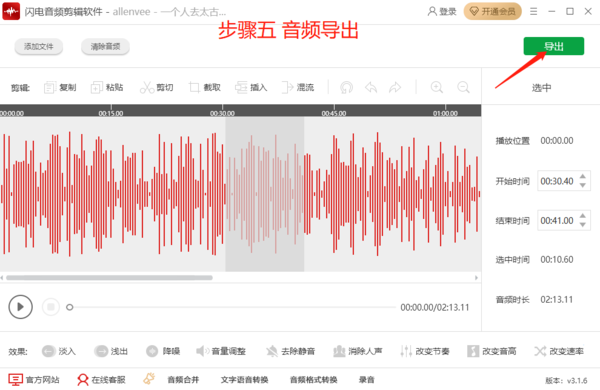
最后,我们觉得闪电音频剪辑软件帮我们淡入浅出音频修改的可以,那就点击界面右上方的【导出】。
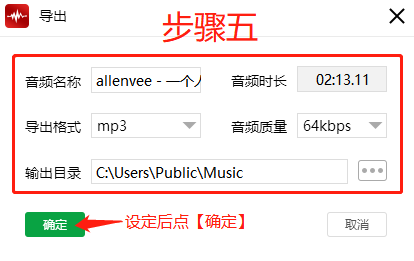
之后会弹出导出选项,我们可以修改导出音频的名称、音质、大小、保存路径;待设定完成后,我们点击【确定】以实现成品导出。
到这里,对于“如何在闪电音频剪辑软件中给音频加淡入浅出”的问题,就轻松解决了,有需要的小伙伴,可以学完本文内容之后,亲自去试试哦~
- 不是芒果会员能看披荆斩棘4吗_是否可以免费下载08-22
- 《四海重明》完整版在线观看平台_是不是会员才能看08-22
- 《九部的检察官》在哪个平台能一口气看完_免费还是付费收看08-22
- 《柳舟记》在什么地方能一次性看完全集_是不是会员才能下载08-22
- 钉钉AI助理如何训练_AI助理技能养成方法分享08-22
- 浩辰CAD看图王新增手绘计算角度功能介绍_如何在图纸上手绘测量角度08-22
- 公认的高效CAD作图工具合集_免费好用不占内存的cad软件分享08-22
- 哪个CAD工具的图纸对比功能好用_如何设置基准点比较CAD图纸08-22
- 使用CAD软件分割图纸教学_好用的cad图纸分割工具推荐08-22
- 浩辰CAD看图王电脑版切换坐标系功能讲解_如何自定义切换测量坐标08-22







