todesk被防火墙拦截怎么解决_代理服务器设置方法
时间:2022-08-04 21:15来源:财神爷站
我们下载很多软件时,都有可能会出现被电脑中的防火墙拦截的情况,一些远程控制工具软件也不例外,比如这款todesk,它作为热门的远程控制软件,也难逃被防火墙拦截的状况。所以,当我们电脑中的todesk出现被防火墙拦截的情况要怎么去解决呢?以及如果想要去设置代理服务器的话,我们又要如何去做?
todesk被防火墙拦截怎么解决
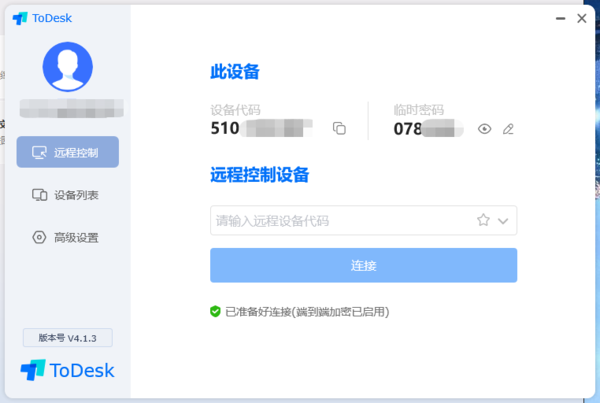
我们在使用todesk时,如果被电脑中的防火墙拦截了软件,有可能会出现无法连接服务器以及突然的断开连接情况。这时,我们需要去通知网络管理员将下方的信息添加到防火墙的白名单中:
域名"?*.todesk.com
出站端口:
TCP:443
UDP:10888,10999[P2P,文件传输端口]
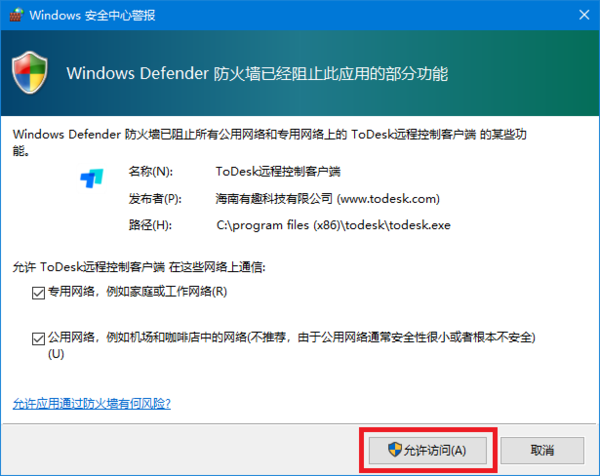
另外,如果我们是第一次运行todesk,系统提示软件被防火墙拦截,我们直接点击“允许访问”就可以了。
这里小编再为大家介绍一个可以提升传输文件速率的技巧,我们可以进入到路由器管理详情页面,然后启用“路由器UPNP”功能,可相应提高些许对点成功率,这样传输速率就会提升一些。
todesk代理服务器设置方法
todes是支持使用代理服务器来连接网络的,支持的格式分别是?http,socks5以及https。
我们要如何设置todesk中的代理服务器呢,首先要在操作界面左下方点开“高级设置”,找到“网络设置”后,然后在下方的详细设置中依次填入IP以及密码等内容,最后点击“测试代理”就完成代理服务器的设置了。
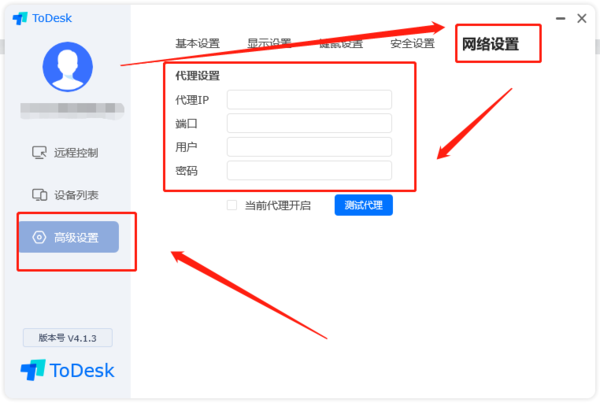
这里需要注意的是,如果我们用到的代理服务器不需要验证密码,这一栏是可空出来不填写的。
相关文章
- 不是芒果会员能看披荆斩棘4吗_是否可以免费下载08-22
- 《四海重明》完整版在线观看平台_是不是会员才能看08-22
- 《九部的检察官》在哪个平台能一口气看完_免费还是付费收看08-22
- 《柳舟记》在什么地方能一次性看完全集_是不是会员才能下载08-22
- 钉钉AI助理如何训练_AI助理技能养成方法分享08-22
- 浩辰CAD看图王新增手绘计算角度功能介绍_如何在图纸上手绘测量角度08-22
- 公认的高效CAD作图工具合集_免费好用不占内存的cad软件分享08-22
- 哪个CAD工具的图纸对比功能好用_如何设置基准点比较CAD图纸08-22
- 使用CAD软件分割图纸教学_好用的cad图纸分割工具推荐08-22
- 浩辰CAD看图王电脑版切换坐标系功能讲解_如何自定义切换测量坐标08-22
热门手机应用








热门手机游戏