夜神模拟器所属公司介绍及开启VT模式方法详解
时间:2022-08-04 21:16来源:财神爷站
只要是喜欢在电脑上玩手游的朋友们,相信大家的电脑上都安装了像夜神安卓模拟器这样的软件,以此来更加便利的在电脑上玩手游吧。虽然很多人对夜神安卓模拟器已经都不陌生了,但是也会有一些夜神安卓模拟器使用的新手伙伴们,对于夜神安卓模拟器这款软件并不熟悉。这就好像之前有朋友向小编咨询夜神安卓模拟器是哪家公司的软件的问题一样,因为没有使用过,所以有一些不会用的地方,也会有一些疑问的地方。那么夜神安卓模拟器到底是哪家公司的软件呢?
夜神安卓模拟器是哪家公司的软件
夜神安卓模拟器是一款隶属于北京多点在线科技有限公司的软件,而北京多点在线科技有限公司则是一家致力于打造业界领先的手机游戏模拟器,完成移动端游戏的PC化,并构建新的分发渠道及生态的科技企业。而夜神安卓模拟器软件则是一款在电脑上玩手游的新一代神器!

介绍完了夜神安卓模拟器隶属的公司介绍了,小编突然想起来,之前有小伙伴在使用夜神安卓模拟器玩游戏的时候,因为游戏运行的不是很流畅,所以就想要开启夜神安卓模拟器的VT模式,那么夜神安卓模拟器的VT模式到底怎么开启呢?一起接着往下看吧。
夜神安卓模拟器如何开启VT模式
首先要告诉大家的是,夜神安卓模拟器是没有VT模式的,我们想要开启VT模式,开启的是电脑的VT模式。具体电脑开启VT模式的方法如下。
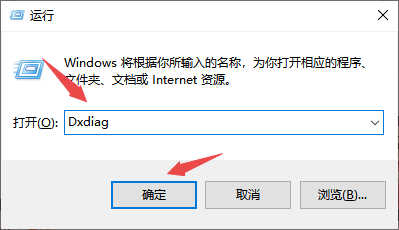
1.因为不同的BIOS型号开启VT模式的方法不一样,因此我们需要首先来确定一下电脑的BIOS型号。按下键盘上的【Win+R】快捷键来调出运行窗口,然后输入【Dxdiag】并按下【确定】按钮。
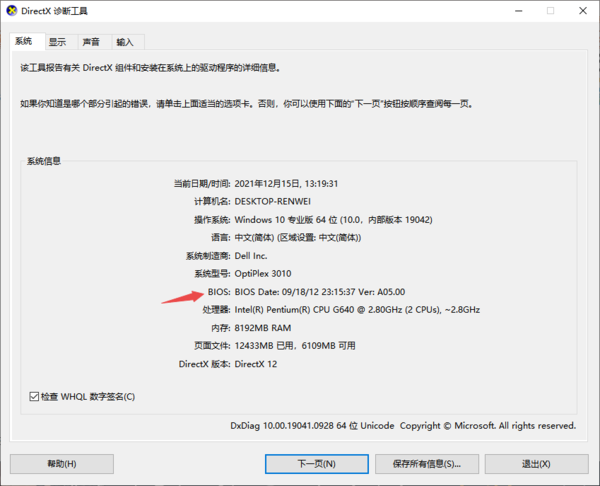
2.接着再电脑弹出的【DirectX诊断工具】窗口中,找到【BIOS】型号,来确认电脑BIOS型号。而如果Dxdiag无法正常读取电脑的BIOS信息的话,可以使用工具来进行获取。
3.接着将电脑进行重启,然后在开机的使用,根据不同BIOS型号的启动按键,来长按启动VT模式的按键,如果是笔记本电脑的话还需要同时按住Fn键。
4.进入到电脑的BIOS界面当中后,选择【Configuration】选项,再找到【Intel?Virtual?Technology】来开启虚拟化。当【Intel?Virtual?Technology】后面的选项变成【Enable】后,就代表开启了虚拟化,按F10按键保存即可。最后重启电脑,电脑就开启了VT模式了。
5.而有的电脑可能没有这个功能,因此就需要仔细找到【system?security】这个选项,然后开启保存即可。如果都没有的话,就代表你的电脑不支持VT模式。
电脑不同BIOS型号启动VT模式的启动按键介绍
组装机主板:
华硕主板:F8;
技嘉主板:F12;
微星主板:F11;
映泰主板:F9;
梅捷主板:ESC或F12;
七彩虹主板:ESC或F11;
华擎主板:F11;
斯巴达卡主板:ESC;

昂达主板:F11;
双敏主板:ESC;
翔升主板:F10。
品牌笔记本:
联想笔记本:F12;
宏碁笔记本:F12;
华硕笔记本:ESC;
惠普笔记本:F9;
联想ThinkPad:F12;
戴尔笔记本:F12;
神舟笔记本:F12;
东芝笔记本:F12;
三星笔记本:F12;
IBM笔记本:F12;
富士通笔记本:F12。
品牌台式电脑:
联想台式机:F12
惠普台式机:F12
宏碁台式机:F12
戴尔台式机:ESC
神舟台式机:F12
华硕台式机:F8
方正台式机:F12
清华同方台式机:F12
海尔台式机:F12
明基台式机:F8。
以上就是小编为大家总结的关于夜神安卓模拟器所属公司以及进入VT模式的具体方法介绍了。
小编推荐:
电脑上下载及安装夜神安卓模拟器流程详解
教你2个技巧轻松将夜神模拟器更新升级至最新版
夜神模拟器怎样设置使用才流畅
- 不是芒果会员能看披荆斩棘4吗_是否可以免费下载08-22
- 《四海重明》完整版在线观看平台_是不是会员才能看08-22
- 《九部的检察官》在哪个平台能一口气看完_免费还是付费收看08-22
- 《柳舟记》在什么地方能一次性看完全集_是不是会员才能下载08-22
- 钉钉AI助理如何训练_AI助理技能养成方法分享08-22
- 浩辰CAD看图王新增手绘计算角度功能介绍_如何在图纸上手绘测量角度08-22
- 公认的高效CAD作图工具合集_免费好用不占内存的cad软件分享08-22
- 哪个CAD工具的图纸对比功能好用_如何设置基准点比较CAD图纸08-22
- 使用CAD软件分割图纸教学_好用的cad图纸分割工具推荐08-22
- 浩辰CAD看图王电脑版切换坐标系功能讲解_如何自定义切换测量坐标08-22







