火绒怎样控制软件联网及禁止软件联网的方法介绍
时间:2022-08-04 21:17来源:财神爷站
一说到火绒安全软件,相信只要你使用过电脑就一定听说过这款软件吧,电脑上安装了它,我们便可以在保护电脑安全的同时,还可以令电脑的使用变得更加的干净。而最近,有的小伙伴在使用火绒安全软件的时候遇到了这样的一个问题,就是电脑当中的一个或几个软件其实并没有联网的必要,再加上自己电脑联网使用的是自己手机的热点,因此,为了能够更节省流量,那么火绒安全软件可以控制软件联网吗?怎样禁止软件联网呢?下面财神爷站小编就来为大家介绍一下具体的方法,有这个使用需求的朋友们赶快将此技巧学习起来吧。
火绒安全软件怎样控制软件联网
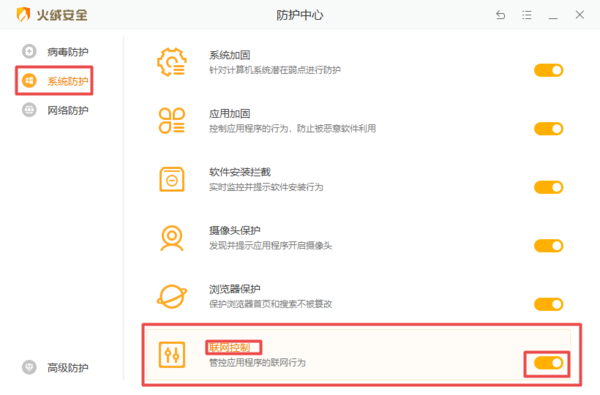
一、打开电脑上的火绒安全软件,进入到软件的主界面当中后,找到【防护中心】选项,并点击进入。

二、然后软件就会弹出防护中心的设置界面,在左侧的选项中,我们找到【系统防护】选项,并点击打开。
三、接着,在右侧的界面中,找到【联网控制】功能,并将此功能的开关滑动打开,开关变成橘色就代表功能成功开启了。
四、然后,在弹出的界面中,点击界面底部的【联网设置】选项。
五、接着,软件会弹出【联网控制设置】窗口,此时,我们可以根据自己的实际需求,来选择【新程序联网时】是【允许联网】、【阻止联网】还是【询问我】的状态了。
六、当我们选择的是【允许联网】的选项时,此时所有的软件都是可以进行联网的。
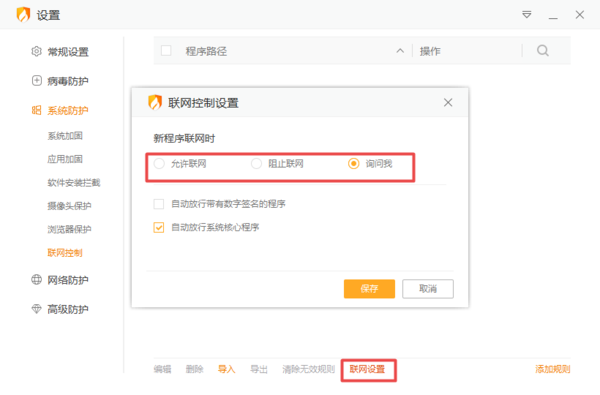
七、而当我们选择的是【阻止联网】的选项时,此时所有的软件都是禁止联网的。
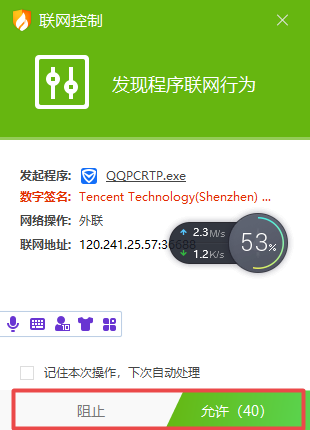
八、而当我们选择的是【询问我】的选项时,只要有软件需要进行联网,那么就会弹出联网的询问窗口,我们可以根据自己的需求来选择是【阻止】或【允许】,但是这可能会导致电脑会有较多的询问窗口。
在了解了火绒安全软件控制软件联网的介绍后,如果想要禁止某一个或几个软件联网的话,那么我们该怎么进行设置呢?一起继续往下面学习吧。
火绒安全如何禁止软件联网
首先在【联网控制窗口】中选择【允许联网】选项,然后点击界面右下角的【添加规则】选项。
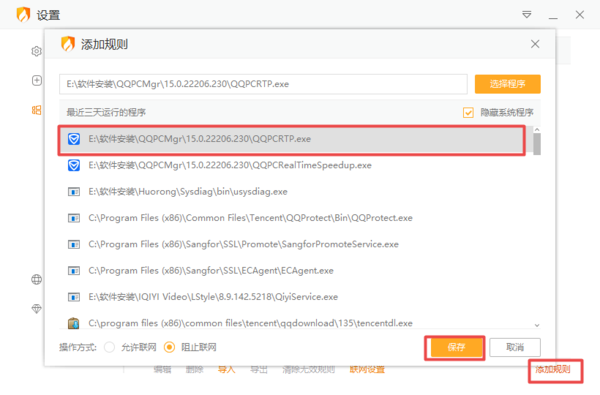
接着,选择想要控制禁止联网的程序,然后点击【保存】。
最后,我们将刚刚添加好的程序右侧的【操作】设置为【自动阻止】,便可以成功的阻止该软件联网了。
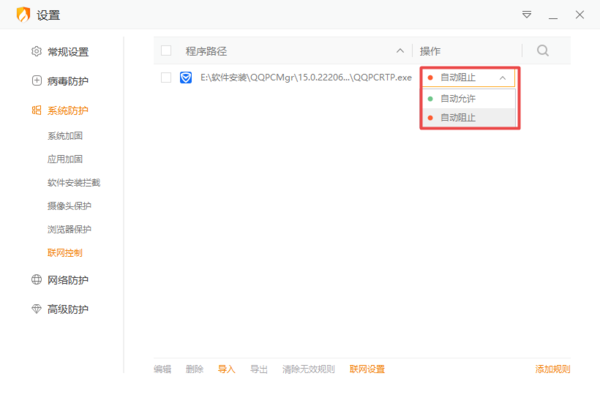
以上,就是小编为大家总结的关于火绒安全软件控制软件联网以及禁止软件联网的方法介绍了。
小编推荐:
火绒安全如何测电脑网速
火绒安全软件流量悬浮窗的关闭以及开启方法介绍
火绒安全上能下载其他的软件吗
- 不是芒果会员能看披荆斩棘4吗_是否可以免费下载08-22
- 《四海重明》完整版在线观看平台_是不是会员才能看08-22
- 《九部的检察官》在哪个平台能一口气看完_免费还是付费收看08-22
- 《柳舟记》在什么地方能一次性看完全集_是不是会员才能下载08-22
- 钉钉AI助理如何训练_AI助理技能养成方法分享08-22
- 浩辰CAD看图王新增手绘计算角度功能介绍_如何在图纸上手绘测量角度08-22
- 公认的高效CAD作图工具合集_免费好用不占内存的cad软件分享08-22
- 哪个CAD工具的图纸对比功能好用_如何设置基准点比较CAD图纸08-22
- 使用CAD软件分割图纸教学_好用的cad图纸分割工具推荐08-22
- 浩辰CAD看图王电脑版切换坐标系功能讲解_如何自定义切换测量坐标08-22







